
دليل التقديم خطوة بخطوة
يشرح هذا الدليل بالصور كيف تقدّم بحثك إلى مجلة جامعة سرت العلمية عبر منصتها الإلكترونية، من إنشاء الحساب حتى إرسال البحث ومتابعته. يستغرق التقديم نحو 15 دقيقة إذا جهّزت ما يلزم مسبقًا.
التقديم عبر المنصة فقط. لا تُقبل البحوث المرسلة بالبريد الإلكتروني أو بأي طريقة أخرى.
ابدأ التقديم إنشاء حساب تنزيل قالب البحث الدليل بصيغة PDF
محتويات الدليل
كيف تقرأ الصور: كل رقم في الصورة يقابله شرح بالرقم نفسه تحتها. الدوائر الزرقاء الداكنة حقول مطلوبة، والبرتقالية اختيارية أو عند الحاجة.
قبل أن تبدأ: جهّز ما يلي
- ملف البحث بصيغة Word (.docx) مكتوبًا على قالب المجلة 2026، وبلغة إنجليزية حسب سياسة المجلة.
- العنوان والملخص والكلمات المفتاحية بالإنجليزية والعربية.
- بيانات كل مؤلف مشارك: الاسم بالعربية والإنجليزية، وبريده الإلكتروني الحقيقي، وجامعته، ومعرّف ORCID إن وُجد.
- قائمة المراجع، كل مرجع في سطر.
- قراءة شروط النشر ورسوم النشر.
الخطوة 1: إنشاء حساب
افتح صفحة التسجيل واملأ النموذج. إن كان لديك حساب في المجلة فانتقل إلى الخطوة 2 مباشرة، ولا تنشئ حسابًا ثانيًا.
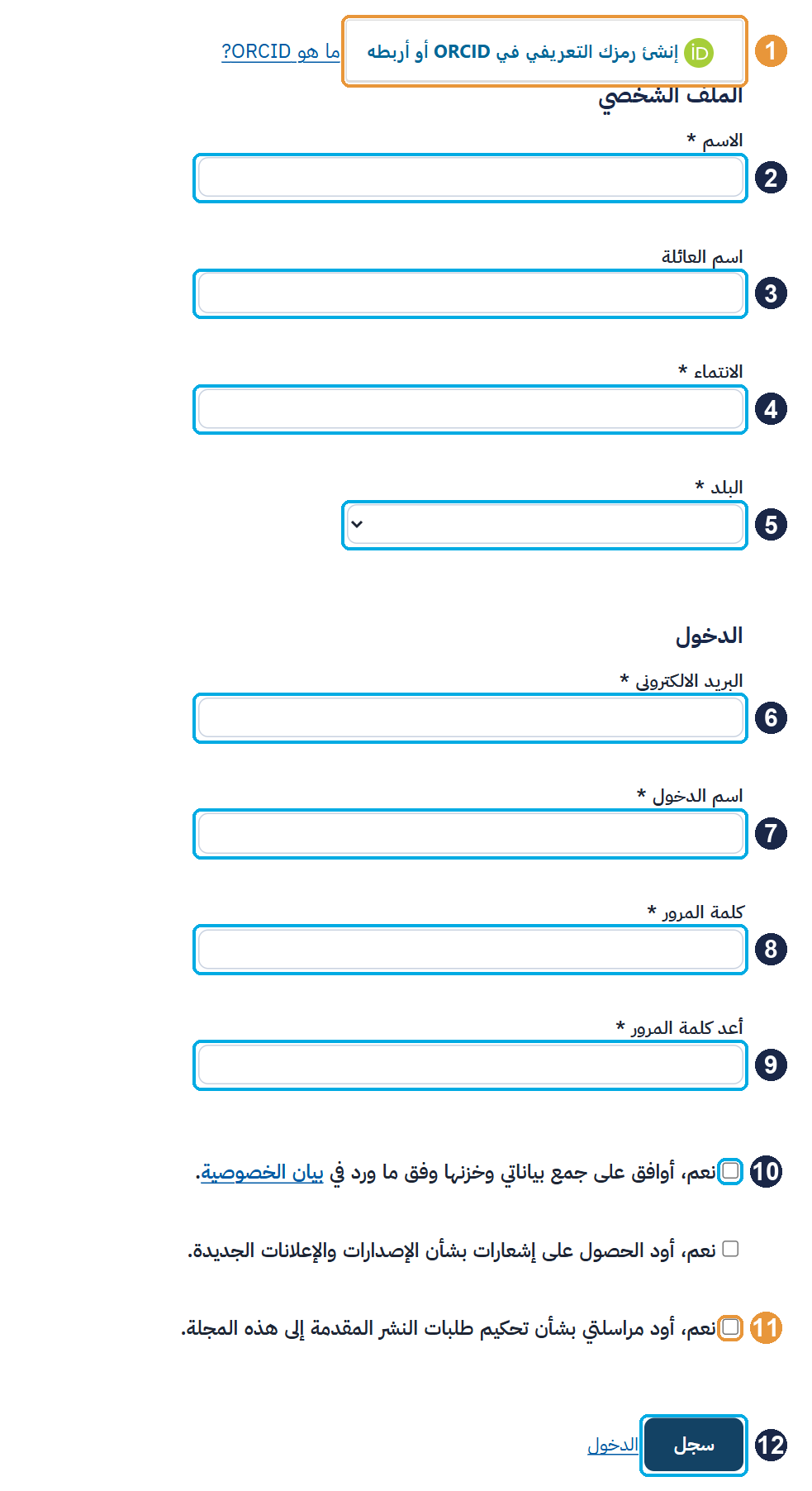
- 1ربط معرّف ORCID بحسابك أو إنشاؤه. يمكنك تخطّيه الآن وربطه لاحقًا. (اختياري)
- 2الاسم الأول.
- 3اسم العائلة.
- 4الانتماء: اسم جامعتك أو جهة عملك كاملًا دون اختصار.
- 5البلد.
- 6بريدك الإلكتروني الذي تتابعه، فكل مراسلات المجلة تصل إليه.
- 7اسم الدخول: بالأحرف الإنجليزية الصغيرة والأرقام، دون مسافات.
- 8كلمة المرور.
- 9تأكيد كلمة المرور.
- 10الموافقة على بيان الخصوصية (مطلوبة).
- 11اختر هذا إن رغبت في أن تدعوك المجلة لتحكيم بحوث في تخصصك. (اختياري)
- 12اضغط «سجل».
إن وصلتك رسالة لتفعيل الحساب فاضغط الرابط الذي فيها. وإن لم تجدها فتفقّد مجلد الرسائل غير المرغوب فيها (Spam).
الخطوة 2: تسجيل الدخول
افتح صفحة الدخول.
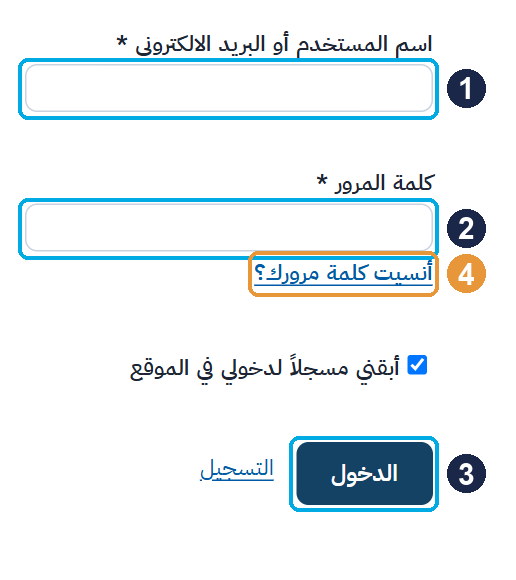
- 1اسم الدخول أو بريدك الإلكتروني.
- 2كلمة المرور.
- 3اضغط «الدخول».
- 4نسيت كلمة المرور؟ من هنا تصلك رسالة لإعادة تعيينها. (اختياري)
الخطوة 3: بدء التقديم
بعد الدخول افتح صفحة تقديم طلب نشر، أو اضغط زر «تقديم طلب نشر جديد» في لوحة التحكم.
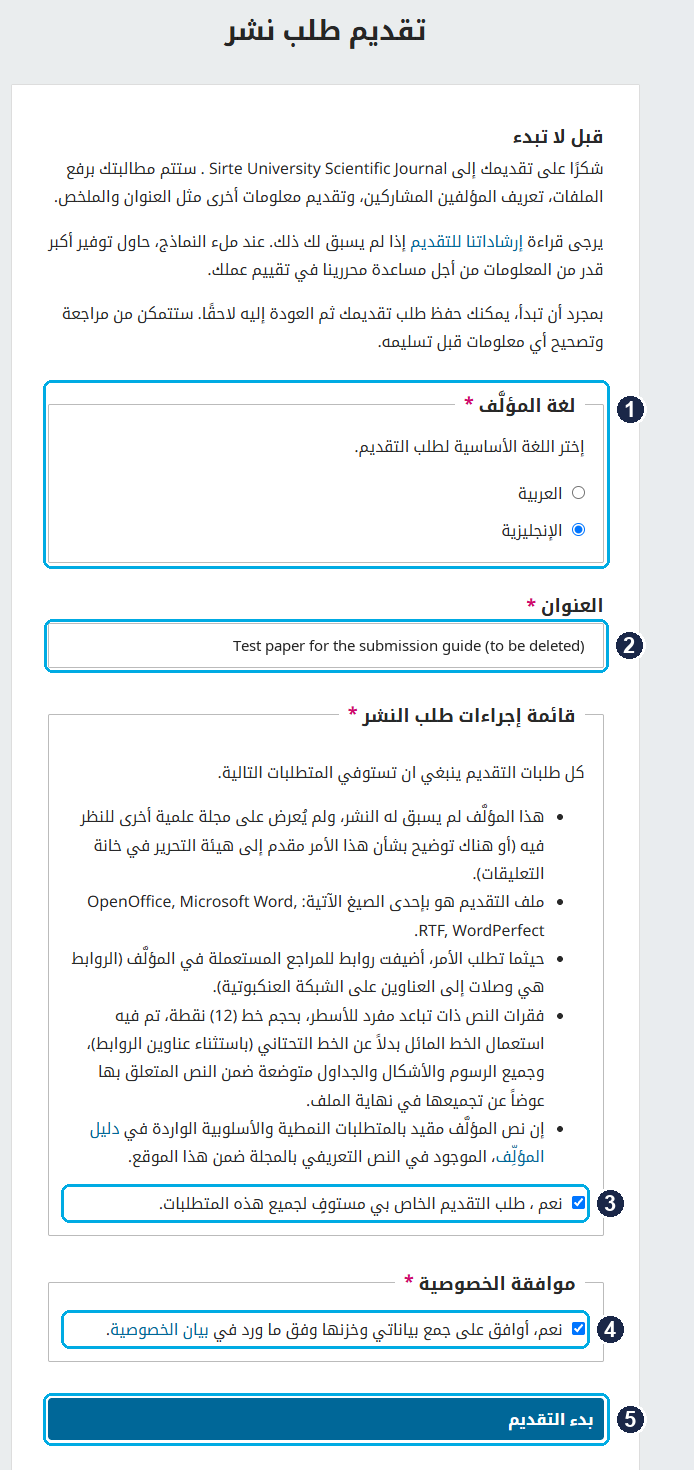
- 1لغة البحث: اختر «الإنجليزية»، لأن البحوث في المجلة تُكتب بالإنجليزية.
- 2عنوان البحث بالإنجليزية كما هو في الملف.
- 3اقرأ قائمة متطلبات التقديم ثم أكّد أن بحثك يستوفيها.
- 4الموافقة على بيان الخصوصية.
- 5اضغط «بدء التقديم». يُحفظ طلبك بعدها تلقائيًا، ويمكنك العودة إليه لاحقًا.
يمر التقديم بعد ذلك بخمس مراحل تظهر في أعلى الصفحة: التفاصيل ← رفع الملفات ← المساهمون ← للمحررين ← المراجعة والإرسال (تظهر المرحلة الأخيرة في المنصة باسم «التحكيم»، وهي مراجعة طلبك قبل إرساله وليست تحكيم البحث).
الخطوة 4: التفاصيل
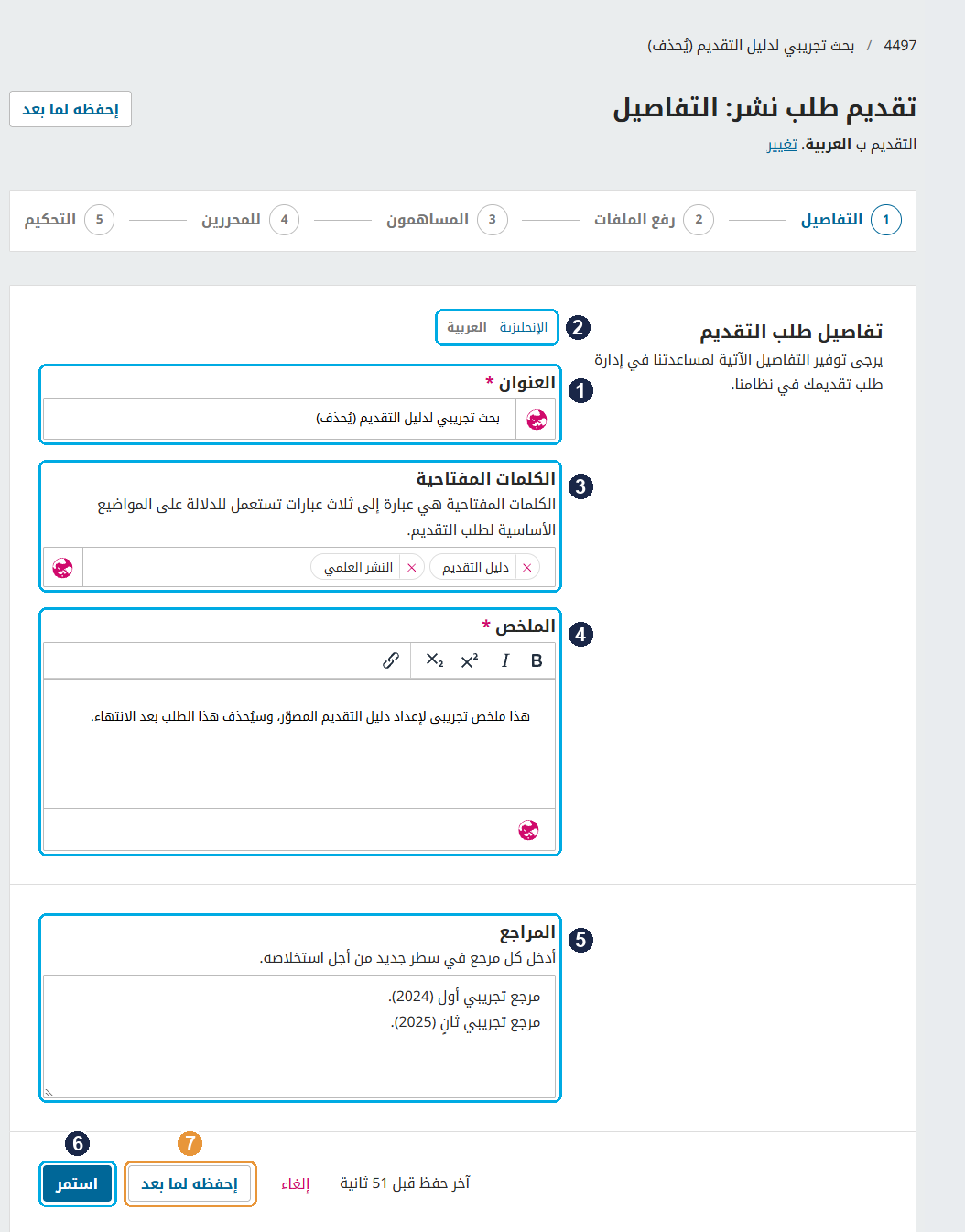
- 1العنوان بالإنجليزية، ويظهر من الخطوة السابقة.
- 2زر اللغة الأخرى: اضغط «العربية» لتظهر حقول العربية، واكتب فيها العنوان والملخص والكلمات المفتاحية بالعربية.
- 3الكلمات المفتاحية: اكتب كل كلمة ثم اضغط Enter.
- 4الملخص: انسخه من ملف البحث والصقه هنا.
- 5المراجع: كل مرجع في سطر مستقل.
- 6اضغط «استمر».
- 7«احفظه لما بعد»: يحفظ الطلب لتكمله في وقت آخر. (اختياري)
الخطوة 5: رفع الملفات
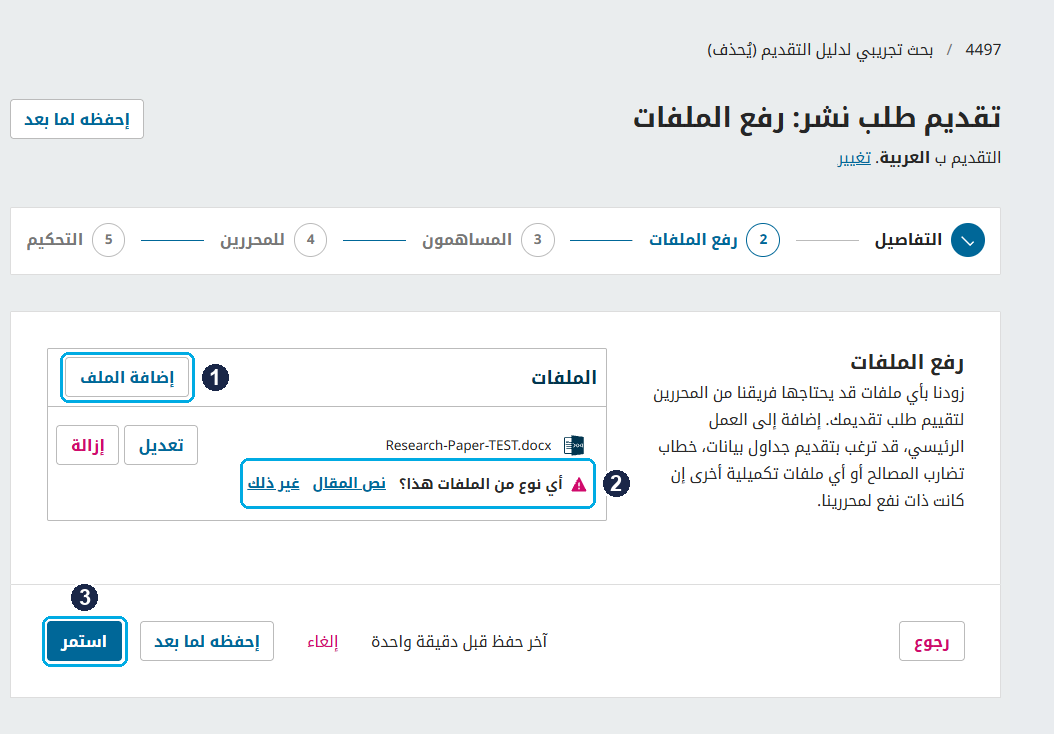
- 1اضغط «إضافة الملف» واختر ملف البحث (Word).
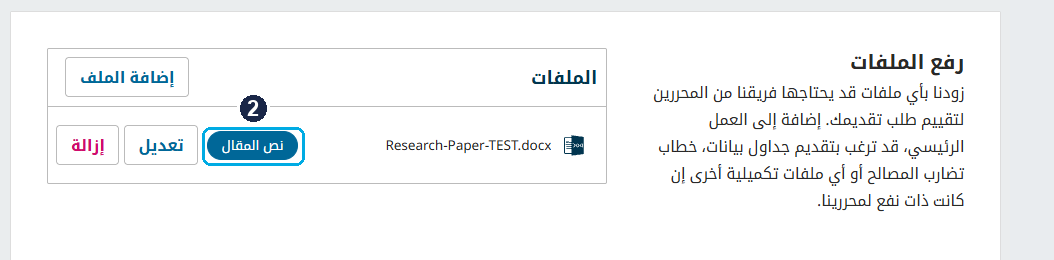
- 2بعد الرفع تسألك المنصة عن نوع الملف: اختر «نص المقال» لملف البحث، و«غير ذلك» لأي ملف إضافي مثل نماذج التعهد.
- 3اضغط «استمر».
الخطوة 6: المساهمون (المؤلفون)
أضف هنا كل المؤلفين المشاركين في البحث بترتيبهم في الملف. يُضاف اسمك عادةً تلقائيًا بصفتك مقدّم البحث؛ راجع بياناتك بزر «تعديل»، وإن لم يظهر اسمك فأضف نفسك.
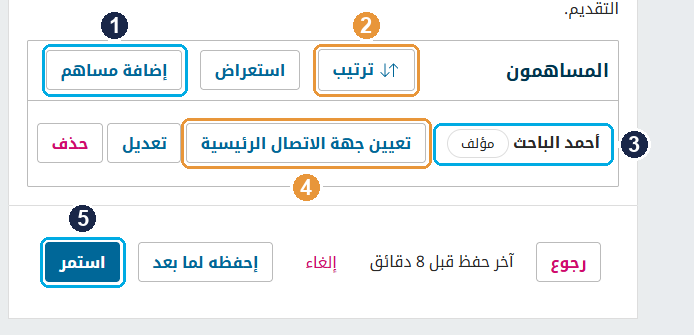
- 1«إضافة مساهم» لكل مؤلف مشارك.
- 2«ترتيب»: لتغيير ترتيب المؤلفين ليطابق الملف. (اختياري)
- 3المؤلف بعد إضافته.
- 4«تعيين جهة الاتصال الرئيسية»: المؤلف الذي تراسله المجلة. (اختياري)
- 5اضغط «استمر» بعد إضافة كل المؤلفين.
عند الضغط على «إضافة مساهم» يظهر هذا النموذج:
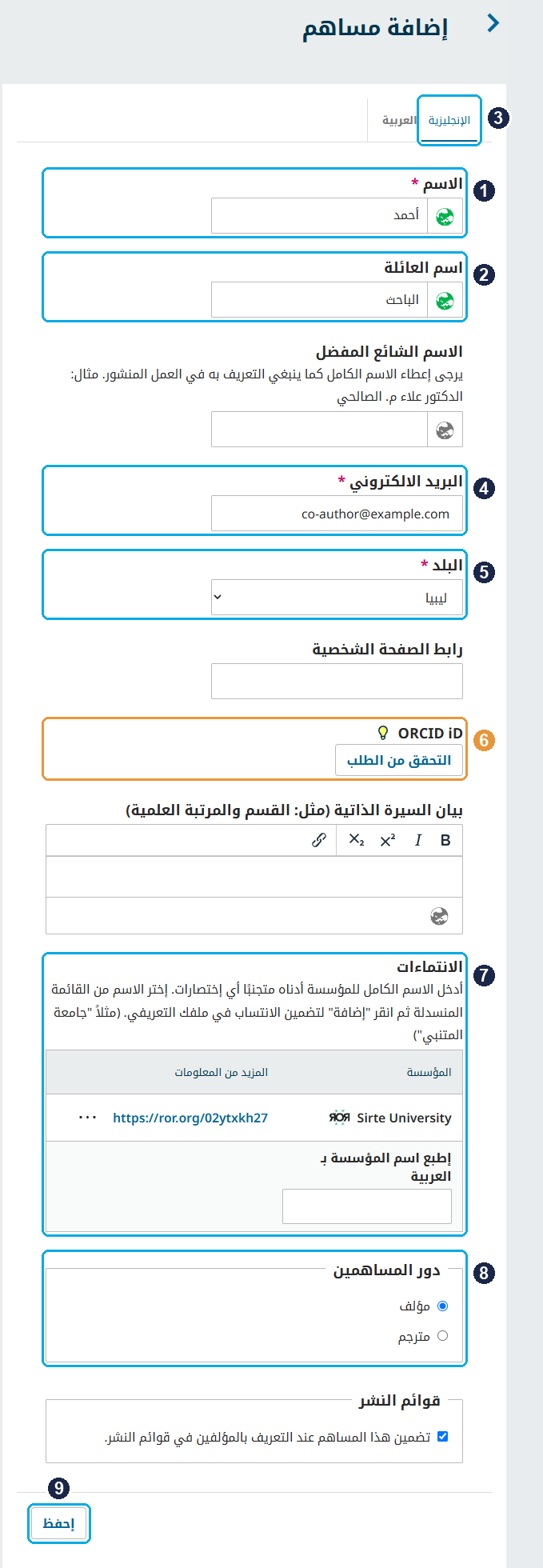
- 1الاسم الأول.
- 2اسم العائلة.
- 3زر اللغة الأخرى: اكتب الاسم بالعربية والإنجليزية معًا.
- 4البريد الإلكتروني الحقيقي للمؤلف المشارك نفسه، لا بريدك ولا بريدًا وهميًا؛ فالمجلة تراسله عليه.
- 5البلد.
- 6ORCID: زر «التحقق من الطلب» يرسل إلى المؤلف رسالة ليربط معرّفه بنفسه. (اختياري)
- 7الانتماء: انظر الصورتين التاليتين.
- 8دور المساهم: «مؤلف».
- 9اضغط «إحفظ».
طريقة إضافة الانتماء: اكتب اسم الجامعة بالإنجليزية (مثل Sirte University)، ثم:
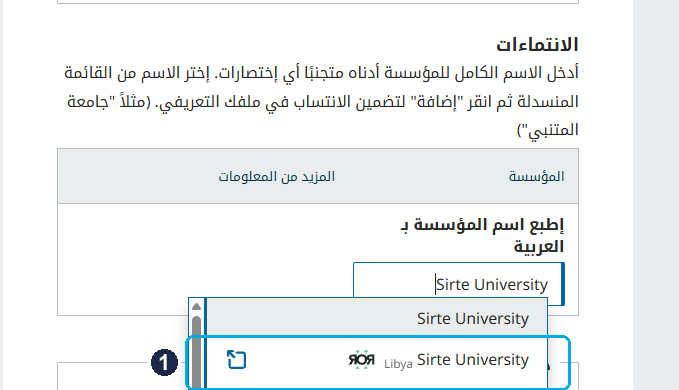

- 1اختر من القائمة الاسم الذي بجانبه شعار ROR واسم البلد.
- 2اضغط «أضف».
الخطوة 7: للمحررين
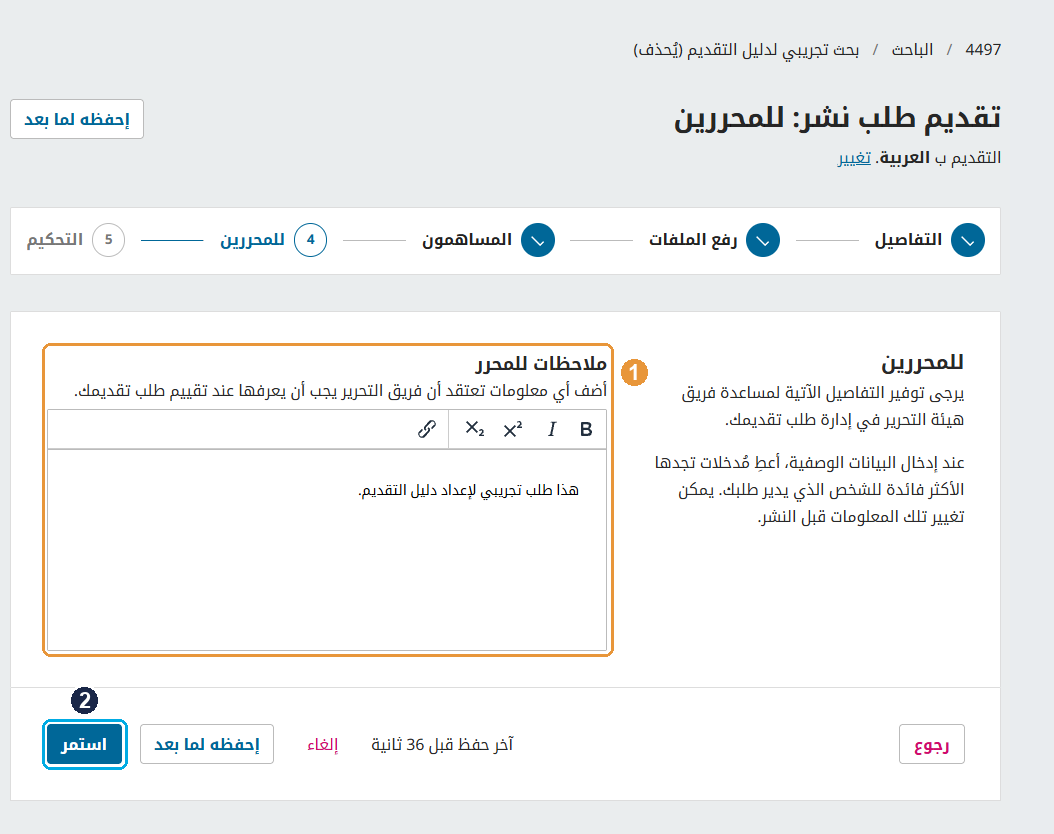
- 1ملاحظات للمحرر: أي معلومة تهم هيئة التحرير، مثل اقتراح محكّمين أو توضيح بشأن البحث. (اختياري)
- 2اضغط «استمر».
الخطوة 8: المراجعة والإرسال
تعرض هذه المرحلة كل ما أدخلته. راجعه جيدًا قبل الإرسال.
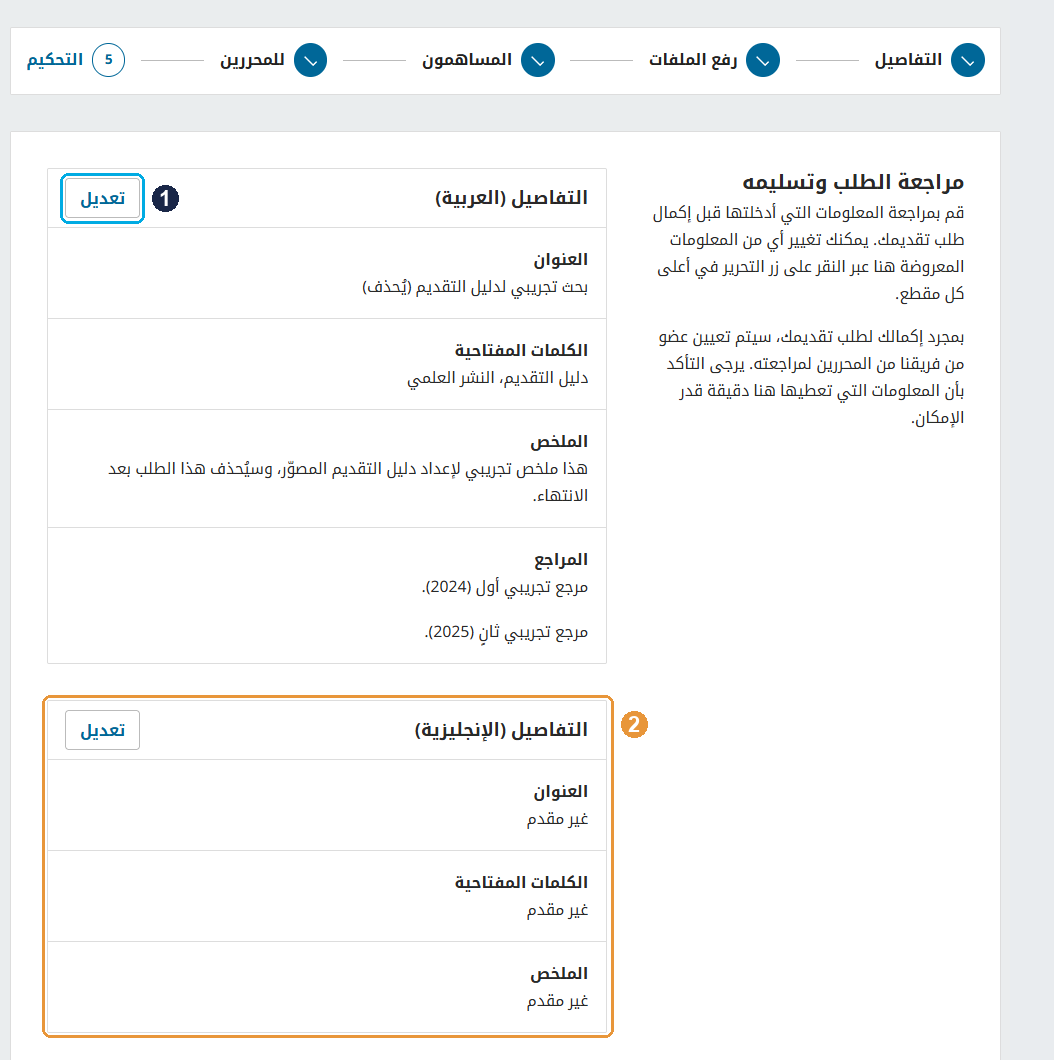
- 1«تعديل»: للرجوع إلى أي قسم وتصحيحه.
- 2تأكد أن العنوان والملخص والكلمات المفتاحية مكتملة باللغتين. (اختياري)
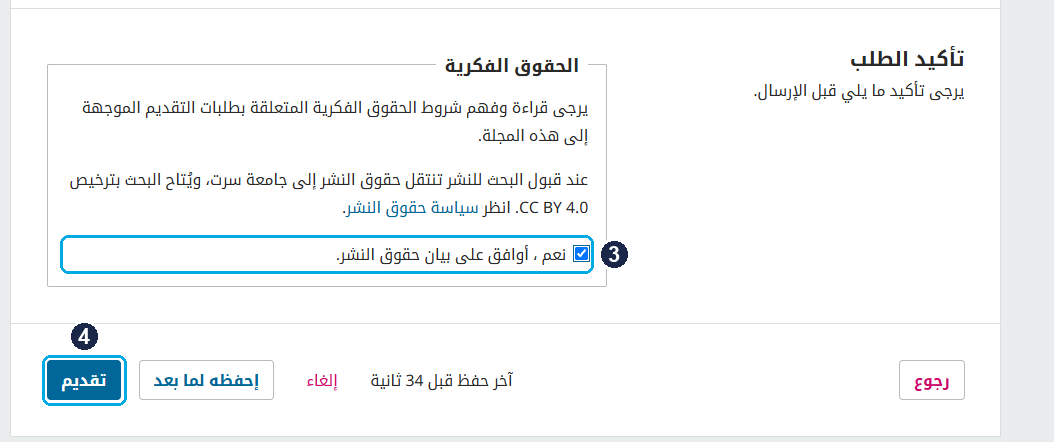
- 3الموافقة على بيان حقوق النشر.
- 4اضغط «تقديم» مرة واحدة، ثم أكّد الإرسال. تظهر بعدها رسالة بأن التقديم اكتمل.
بعد الإرسال
- تصلك رسالة تأكيد على بريدك الإلكتروني.
- تابع حالة بحثك بعد تسجيل الدخول من قائمة «طلبات التقديم» في لوحة التحكم.
- رسائل المحرر تصلك على بريدك وفي صفحة البحث؛ ردّ عليها من صفحة البحث نفسها.
- إذا طُلبت منك تعديلات فارفع النسخة المعدّلة من صفحة البحث، ولا تقدّم طلبًا جديدًا.
- المراحل التالية (الفحص الأولي، والتحكيم مزدوج التعمية، والقرار) مشروحة في إجراءات النشر.
أخطاء شائعة تجنّبها
- إرسال البحث بالبريد الإلكتروني بدل المنصة.
- إنشاء حساب ثانٍ بدل استعادة كلمة المرور.
- كتابة بريدك أو بريد وهمي للمؤلفين المشاركين.
- عدم اختيار «نص المقال» نوعًا لملف البحث.
- ترك العنوان والملخص بالعربية فارغين.
- رفع البحث بصيغة PDF أو دون استخدام قالب المجلة.
- تقديم البحث نفسه مرتين: استخدم «احفظه لما بعد» ثم أكمل الطلب المحفوظ.
تحتاج مساعدة؟
- شاهد الفيديو التوضيحي للتسجيل والتقديم.
- المشكلات التقنية في المنصة (الحساب، الدخول، الرفع): الدعم الفني، mansour-othman@su.edu.ly.
- الاستفسارات عن البحث والنشر: هيئة التحرير، susj@su.edu.ly.














 لكشف التشابه.